Het kassascherm indelen met schermcategorieën
Bepaal welke knoppen en categorieën op het kassascherm staan en in welke volgorde, vanuit de klantportal.
Vereist deze module
Module: Online beheerStaat hij niet op je licentie, dan zie je dit onderdeel niet in je menu.
Bijgewerkt op 23 september 2026
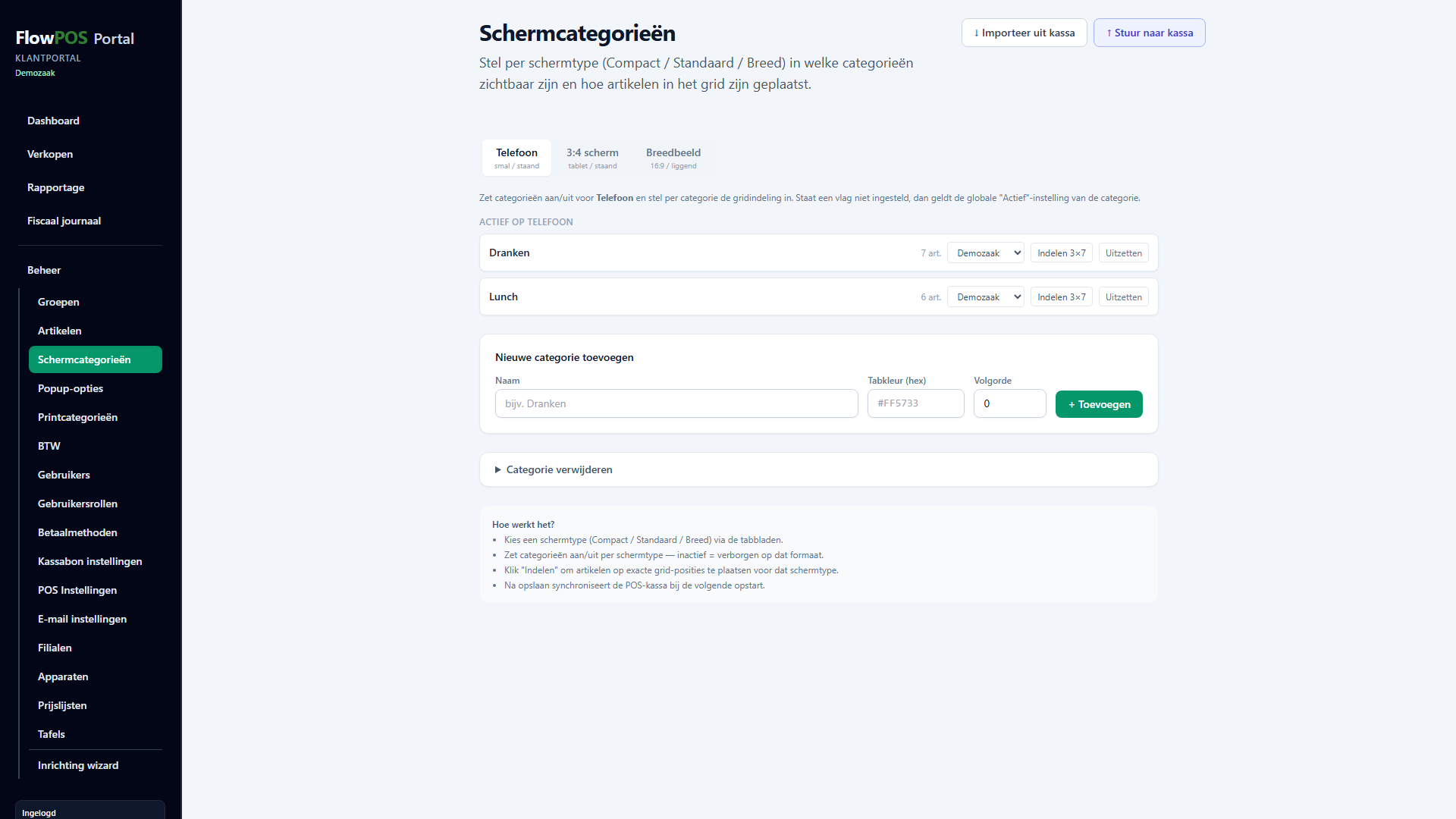
Schermcategorieën
Schermcategorieën zijn de tabbladen op het kassascherm, zoals Dranken, Lunch en Snacks. Ze staan los van omzetgroepen: een categorie ordent knoppen voor de bediening, een omzetgroep ordent omzet voor de rapportage.
Tip: Staat de kassa op indeling per omzetgroep (de standaard), dan hoef je hier niets te doen: nieuwe artikelen verschijnen vanzelf onder hun omzetgroep. Eigen schermcategorieën en de grid-indeling zijn er voor wie de knoppen bewust zelf wil plaatsen.
Let op: Open je "Indelen" bij een categorie zonder eigen indeling, dan zie je de automatische indeling als voorbeeld: de artikelen die al aan die categorie hangen, in dezelfde volgorde als op de kassa. Zolang je niets vastzet, komen nieuwe artikelen hier vanzelf bij. Pas als je zelf artikelen versleept en op "Vastzetten" klikt, wordt het een vaste indeling — en dan komen nieuwe artikelen niet meer vanzelf in dat tabblad.
- 1Open in de portal "Beheer" en dan "Schermcategorieën".
- 2Maak categorieën aan met "Nieuwe categorie toevoegen".
- 3Zet ze in de gewenste volgorde met de pijltjes ▲ en ▼ naast elke categorie. De kassa opent altijd op de bovenste.
- 4Klik op de groene knop "Indelen" om per schermtype de artikelen op het grid te plaatsen.
- 5Koppel artikelen aan een categorie, via het artikel zelf of via de categorie.
- 6Controleer op de kassa of de indeling klopt; de wijziging komt automatisch door.
Subtabbladen: minder scrollen bij veel artikelen
Heb je veel categorieën en artikelen, zet dan categorieën onder elkaar: Snacks als hoofdtab, met daaronder Patat, Snacks warm, Sauzen en Specials. Op de kassa verschijnt bij Snacks een tweede rij tabs die blijft staan terwijl je aanslaat. Zo wissel je met één tik van Patat naar Sauzen, of naar een andere hoofdtab.
- 1Maak de subcategorieën gewoon aan als schermcategorie, bijvoorbeeld Patat.
- 2Kies bij die categorie in de kolom "Valt onder" de hoofdtab, bijvoorbeeld Snacks. Op de kassa kan dat ook: Beheer, Artikel beheer, Schermkoppeling.
- 3Koppel de artikelen aan de subcategorie. Artikelen die al aan Snacks zelf hangen blijven bereikbaar onder een eerste subtab met de naam Snacks.
Tip: Eén laag diep is bewust de grens: een subcategorie kan zelf geen subcategorieën krijgen. Dieper wordt het op een touchscreen een doolhof.
Knoppen en kleuren
Per artikelknop kun je een kleur instellen zodat veelgebruikte knoppen opvallen. Artikelen die je niet op het hoofdscherm wilt, zoals statiegeld, zet je uit voor het hoofdscherm; ze blijven gewoon verkoopbaar via zoeken of scanner.
Geef je een artikel zelf geen kleur, dan neemt de knop de Tabkleur van zijn schermcategorie over. Zo kun je in één keer een hele groep (bijvoorbeeld alle Frisdrank) dezelfde kleur geven door alleen de Tabkleur van die categorie te zetten, zonder elke knop apart in te kleuren. Een eigen kleur op het artikel wint altijd van de Tabkleur.
Tip: Zet je hardlopers in de eerste categorie. De kassa opent altijd op de eerste categorie in je volgorde, dus daar winnen je medewerkers de meeste tijd.
Staat je antwoord er niet bij? Mail naar info@flowpos.nl — onze support kan op afstand met je meekijken op de kassa.