Online bestellen instellen: je eigen bestelsite
Zet je bestelsite voor afhalen en bezorgen live en richt menu, bezorgzones, openingstijden en acties in via de portal.
Vereist deze module
Module: Online bestellenStaat hij niet op je licentie, dan zie je dit onderdeel niet in je menu.
Bijgewerkt op 31 oktober 2026
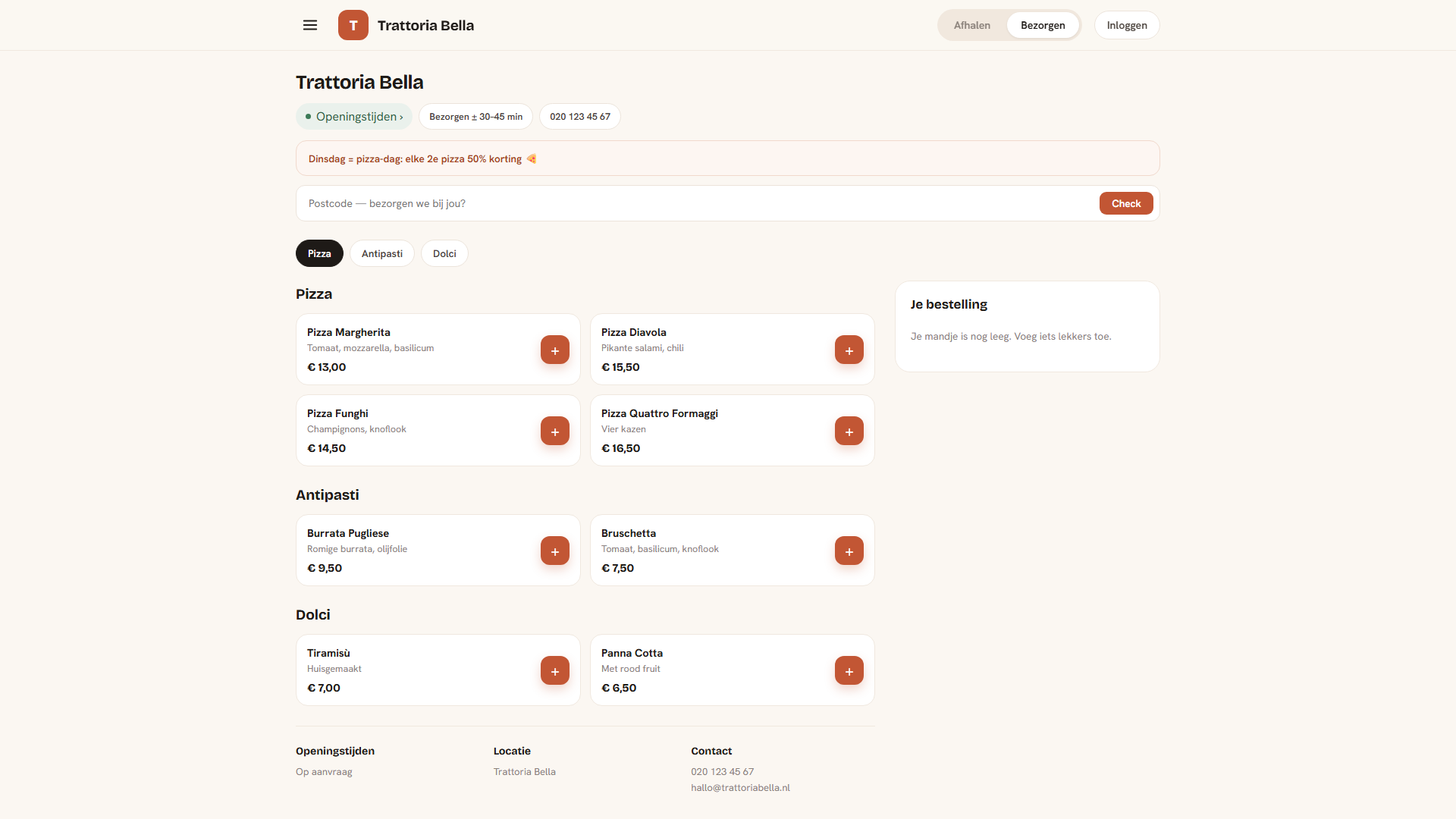
Je bestelsite gaat direct live
Zodra de module Online bestellen op je licentie staat, is je bestelsite direct bereikbaar op jouwzaak.bestel.flowpos.nl, met een standaardopmaak en alle artikelen die je online beschikbaar hebt gemaakt. Daarna richt je hem naar je hand: eigen logo, kleuren, categorieën en bezorginstellingen.
Inrichten in de portal
- 1Open in de portal "Beheer" en dan "Bestelplatform".
- 2Stel bij fulfillment in wat je aanbiedt: afhalen, bezorgen of allebei, met doorlooptijden en tijdsloten.
- 3Maak bezorgzones aan op postcode, met bezorgkosten, minimum bestelbedrag en eventueel een gratis-bezorgdrempel.
- 4Stel de openingstijden per modus in; afhaaltijden en bezorgtijden mogen verschillen, en uitzonderingsdagen zoals feestdagen kunnen apart.
- 5Deel je online menu in met eigen categorieën en koppel er artikelen aan. Een artikel mag in meerdere categorieën staan.
Tip: De online menu-indeling staat los van je kassascherm-categorieën. Zo houd je de kassa snel en maak je het menu voor klanten aantrekkelijk.
Een andere prijs of andere keuzes online
Online hoeft niet hetzelfde te kosten als aan de toonbank. Verpakking, bezorging of een kleinere kaart: in het artikel zelf zet je een Prijs online naast de gewone prijs. Laat je het veld leeg, dan rekent de site de kassaprijs.
- Prijs online staat in het artikel, in de portal en in de kassa-app (Beheer, Artikelen).
- Per gekoppelde keuzegroep zet je met de vinkjes Kassa, Kiosk en Online aan waar de groep verschijnt. Zo laat je extra's die alleen aan de toonbank horen weg van de site.
- Een keuze kan online een eigen prijs hebben, bijvoorbeeld een saus die online 15 cent meer kost.
- De site rekent de prijs altijd zelf na bij het bestellen. Wat de klant betaalt, is dus de prijs die op dat moment in het artikel staat.
Tip: De stappen staan in de artikelen over artikelen beheren (Prijs online) en over keuzes en condimenten bij een artikel (kanalen en optieprijzen).
Wat je gasten op de site zien
- Bij bezorgen vullen ze hun adres in met suggesties op postcode en huisnummer, zodat er geen typefouten in het bezorgadres komen.
- Tikken ze een gerecht aan, dan opent een venster met de foto, de keuzes die erbij horen (zoals broodsoort of saus) en het aantal.
- Heb je allergenen bij je artikelen ingevuld, dan staan de iconen bij het gerecht op de site.
Tip: Allergenen vul je één keer in bij het artikel; ze verschijnen daarna zowel op de bestelsite als op de kassa. Zie het artikel over allergenen vastleggen.
Bestellingen ontvangen op de kassa
Een online bestelling komt binnen op de FlowPOS-kassa. Je accepteert met een tijdvoorstel; de klant ziet die tijd terug en kan de status van de bestelling live volgen. Betalen gaat met iDEAL via MultiSafepay.
- Druk in de zaak? Pauzeer de site tijdelijk via de snelbediening; klanten zien dan dat je even niet aanneemt.
- Is iets op, meld het dan als uitverkocht met Voorraad melden, op de kassa of in de portal (module Voorraad). Het verdwijnt binnen een paar seconden van de site en komt terug zodra je het weer op voorraad zet. Een bestelling met een uitverkocht artikel wordt geweigerd, ook als de klant de pagina al open had.
- Acties en kortingen maak je aan onder "Beheer" en dan "Acties & kortingen", met een banner op de site.
- Werk je met meerdere kassa's, dan zie je de bestellingen op elke kassa. Ze lopen via de hoofdkassa. Twee kassa's kunnen dezelfde bestelling niet allebei verwerken: wie als tweede accepteert, krijgt de melding dat hij al op een andere kassa is geaccepteerd.
Bestellingen automatisch accepteren
Wil je niet bij elke bestelling op Accepteren drukken, laat de hoofdkassa het dan zelf doen. Hij accepteert elke nieuwe bestelling met jouw bereidingstijd, plus de extra tijd als de druktestand aan staat. Bij bezorgen komt de bezorgtijd van de zone erbij. Koos de klant zelf een tijdstip, dan is dat de belofte.
- 1Ga in de portal naar "Beheer", "Bestelplatform" en dan "Instellingen afhalen & bezorgen".
- 2Zet "Bestellingen automatisch accepteren" aan. Op de kassa kan het ook: tik op Online, dan Instellingen, en zet Automatisch accepteren aan.
Vanaf dan printen de bestelbon en de werkbon meteen, krijgt het keukenscherm de bestelling en ziet de klant direct hoe laat hij klaar is. Onderin het verkoopscherm verschijnt bijvoorbeeld "A12 automatisch geaccepteerd (klaar 16:45)". De tijd bijstellen kan altijd via Online.
Let op: Automatisch accepteren werkt alleen als de hoofdkassa aan staat en er iemand is aangemeld. Anders blijft de bestelling wachten tot iemand hem accepteert. Zet het pas aan als alle kassa's van het filiaal op versie 1.1.222 of nieuwer draaien.
Na het accepteren: keuken en omzet
- De keuken krijgt de bestelling meteen, net als een bestelling die aan de kassa is aangeslagen: een werkbon per printer en, als je die hebt, op het keukenscherm. Daar staat hij gemarkeerd als online, met de naam van de klant.
- De werkbon begint met AFHALEN of BEZORGEN en het tijdstip, daaronder het bonnummer (A12 bij afhalen, B7 bij bezorgen) en de naam, en bij bezorgen het adres en het telefoonnummer. De opmerking van de klant staat onderaan, onder de gerechten. Op het keukenscherm staan dezelfde gegevens op de kaart.
- Uit de bonprinter komt daarnaast de bestelbon met afhalen of bezorgen, het tijdstip en het adres.
- Heeft de klant vooraf betaald met iDEAL, dan staat de bestelling direct als verkoop in de kassa, met betaalwijze "Online betaald" en verkoper "Online". Hij telt mee op het X- en Z-rapport, onder het kanaal Online.
- Koos de klant een saus of een extra, dan staat die op de kassa, de werkbon en het keukenscherm los onder het artikel, en telt hij mee in zijn eigen omzetgroep. Statiegeld staat apart op de bon en is geen omzet; op de werkbon staat het niet.
- Betaalt de klant bij het afhalen, dan reken je af met "Afrekenen op kassa" zodra hij er is. Die bon telt ook als Online. De keuken krijgt dan geen tweede werkbon.
Let op: Bezorg je met bezorgkosten? Maak dan een artikel "Bezorgkosten" aan in de portal. Zonder dat artikel kan de kassa een vooruitbetaalde bezorgbestelling niet als verkoop boeken; je krijgt dan een melding en de omzet staat alleen in de portal, onder online. Dat gebeurt ook als een artikel van de bestelsite niet meer op de kassa staat.
Let op: Online bestellen vereist de module Online beheer en een MultiSafepay-account voor de iDEAL-betalingen. Neem contact op via info@flowpos.nl om de module te activeren.
Een bestelling annuleren
Je klant kan een geplaatste bestelling niet zelf annuleren, ook niet op de volgpagina. Wil hij annuleren of iets wijzigen, dan belt hij je. Het nummer staat op de volgpagina: dat is het veld "Contact telefoon" bij "Beheer" en dan "Bestelplatform". Annuleren doe jij, op de kassa of in de portal. Is de bestelling al afgehaald of bezorgd, dan annuleer je hem niet meer: maak dan een retour op de kassa.
- 1Op de kassa: tik op Online en dan bij de bestelling op Annuleren. Bij een nieuwe bestelling die je nog niet had geaccepteerd heet de knop Weigeren.
- 2In de portal: ga naar "Verkopen", kies bij Type "Online bestellingen" en klik bij de bestelling op Annuleren.
- 3Kies de reden, bijvoorbeeld "Klant belde af".
- 4Was de bestelling vooruitbetaald met iDEAL, kies dan hoe het geld teruggaat: "Terugstorten via MultiSafepay" (het geld gaat meteen terug naar de klant) of "Ik stort zelf terug" (bijvoorbeeld contant of per overboeking).
- 5Bevestig met Annuleer bestelling.
- De keuken krijgt een annuleringsbon op dezelfde printer als de werkbon, en het keukenscherm streept de bestelling door tot de kok hem wegtikt.
- Was de bestelling vooruitbetaald en al als verkoop geboekt, dan boekt de hoofdkassa die verkoop zelf terug. Er komt een retourbon met "Online retour" (het geld gaat niet uit je lade) en "Online betaald" negatief; omzet, btw en statiegeld gaan terug en de voorraad ook. Op het X- en Z-rapport en in de portal staat de bestelling dan per saldo op nul.
- De klant ziet op de volgpagina dat de bestelling is geannuleerd, en bij een terugbetaling dat hij zijn geld terugkrijgt.
- In de portal zie je bij de bestelling hoe het geld terugging: Teruggestort, Zelf terugstorten of Terugstorten mislukt.
Let op: Lukt terugstorten via MultiSafepay niet, dan wordt er niets geannuleerd en zie je waarom. Probeer het opnieuw, of kies "Ik stort zelf terug" als je het geld op een andere manier teruggeeft. Weigert de kassa een bestelling automatisch omdat niemand hem op tijd accepteerde, dan gaat het geld van een iDEAL-betaling vanzelf terug; lukt dat niet, dan staat er in de portal "Terugstorten mislukt" en stort je zelf terug.
Tip: Op de kassa zie je de knop Annuleren alleen met het recht "Retour" op je rol, omdat er geld terug kan gaan. Dat stel je in bij Medewerkers en rechten.
Staat je antwoord er niet bij? Mail naar info@flowpos.nl — onze support kan op afstand met je meekijken op de kassa.