Artikelen, groepen en prijzen beheren
Voeg artikelen toe, wijzig prijzen en BTW en werk met omzetgroepen in de klantportal; wijzigingen komen automatisch op de kassa.
Vereist deze module
Module: Online beheerStaat hij niet op je licentie, dan zie je dit onderdeel niet in je menu.
Bijgewerkt op 16 november 2026
Artikel toevoegen of wijzigen
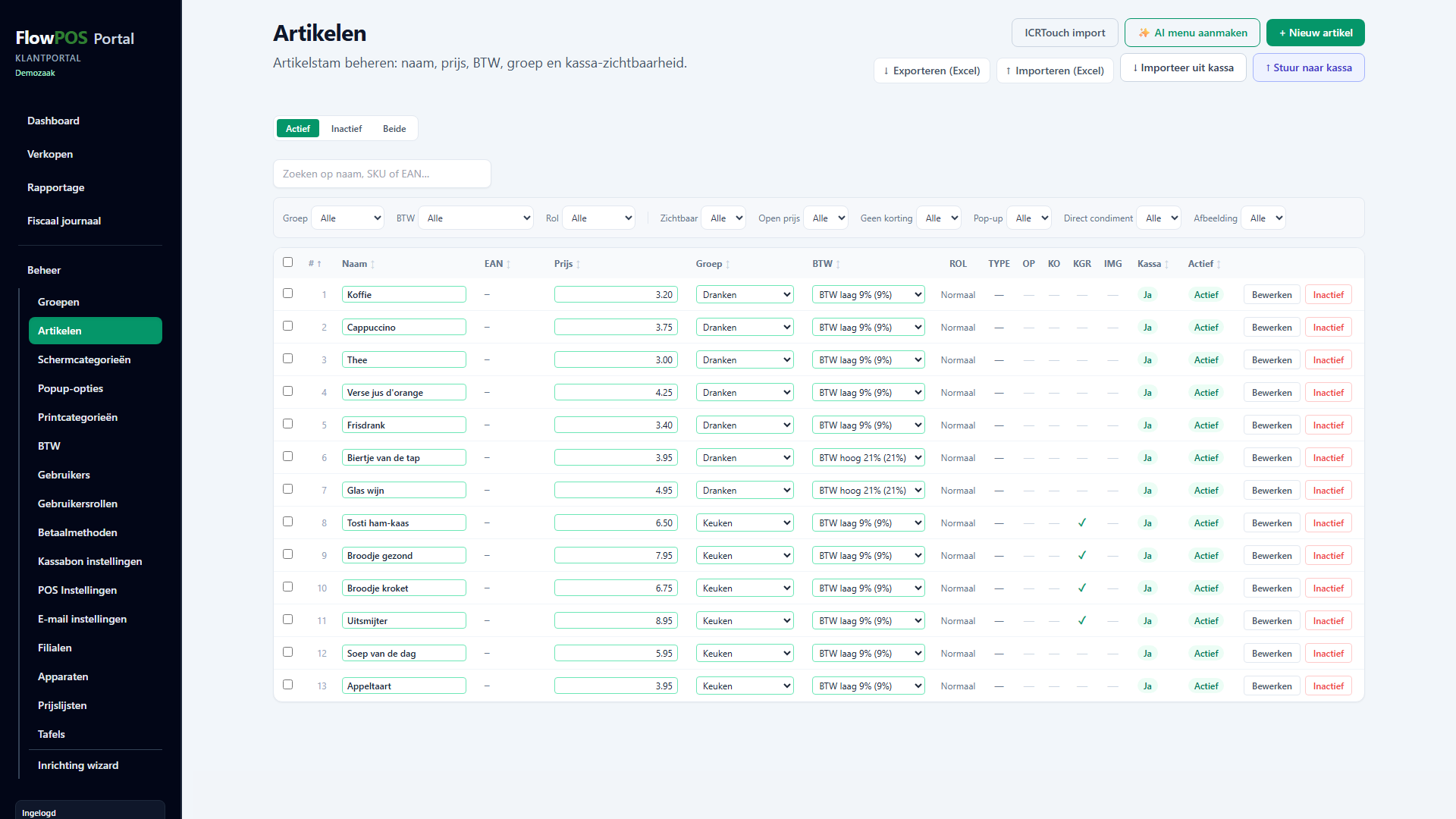
- 1Log in op portal.flowpos.nl en open "Beheer" en dan "Artikelen".
- 2Kies "Nieuw artikel" of tik een bestaand artikel aan om het te wijzigen.
- 3Vul naam, prijs, BTW-tarief en omzetgroep in. Optioneel: barcode voor de scanner en een schermcategorie.
- 4Sla op. De wijziging staat binnen korte tijd op de kassa; een prijswijziging geldt vanaf de volgende verkoop.
Tip: Popup-keuzes zoals broodsoort of saus koppel je via "Popup-opties": maak een keuzegroep met opties en meerprijzen en hang die aan het artikel.
Verwijder je een artikel in de portal, dan verdwijnt het ook van alle kassa's, ook van extra kassa's en handhelds. Bonnen waarop het al stond, blijven zoals ze waren.
Omzetgroepen en BTW
Omzetgroepen bepalen de uitsplitsing van je omzet in de rapportage en op de dagafsluiting. Houd het overzichtelijk: een handvol groepen zoals Dranken, Keuken en Non-food zegt meer dan dertig kleine.
BTW-tarieven staan onder "Beheer" en dan "BTW". In Nederland gebruik je 21% (hoog), 9% (laag) en 0% (bijvoorbeeld statiegeld). Elk artikel verwijst naar een tarief; wijzig je het tarief, dan geldt dat direct voor alle gekoppelde artikelen.
Prijslijsten
Met prijslijsten onder "Beheer" geef je artikelen een afwijkend prijsniveau, bijvoorbeeld ledenprijzen in een kantine of happy hour-prijzen. Een prijslijst koppel je aan klanten of activeer je op de kassa.
Weegproduct (verkopen per kilo)
Zet bij een artikel "Weegproduct" aan en de ingevulde prijs wordt de kiloprijs. Sla je het artikel op de kassa aan, dan vraagt de kassa eerst het gewicht op; de regelprijs is dan kiloprijs maal gewicht. Op de bon, de werkbon en in de rapportage zie je het verkochte gewicht in kg in plaats van een aantal stuks.
Andere prijs online of op de kiosk
In het artikel staan naast de gewone prijs de velden Prijs online en Prijs kiosk. Vul ze alleen in als de prijs daar anders is; leeg betekent dat de bestelsite en de kiosk de kassaprijs rekenen.
Je ziet het veld alleen voor wat je zaak heeft: Prijs online bij online bestellen, Prijs kiosk bij een kiosk. Het werkt zowel in de portal als in de kassa-app (Beheer, Artikelen).
Tip: Andere keuzes of optieprijzen online? Dat staat in het artikel over keuzes bij een artikel.
Staat je antwoord er niet bij? Mail naar info@flowpos.nl — onze support kan op afstand met je meekijken op de kassa.